inblog 연결 가이드
inblog API Key와 배포 주소를 Soha에 연결하는 방법입니다.
이 연동으로 할 수 있는 것
- Soha가 만든 아티클 초안을 inblog 글로 저장합니다.
- Soha에서 발행하면 inblog 글을 publish 상태로 전환합니다.
- 썸네일을 설정한 글은 inblog 대표 이미지(featured image)로 반영합니다.
- inblog에 이미 발행된 글을 Soha 콘텐츠 자산으로 다시 동기화합니다(대표 이미지 포함).
- 글 제목, slug, 설명, 본문, 태그를 inblog API 기준으로 관리합니다.
썸네일(대표 이미지): 설정한 썸네일 URL을 inblog 글의 대표 이미지로 전달하며, inblog가 자체 스토리지에 이미지를 저장(rehost)합니다. 별도 업로드 작업은 필요하지 않습니다.
미리 준비할 것
- inblog 관리자 접근 권한
- inblog API Key
- 실제 공개 블로그 주소
1. API Key 확인하기
- inblog 관리자 화면에 로그인합니다.
- API, Integrations, Developer settings와 관련된 메뉴를 엽니다.
- 사용할 API Key를 확인하거나 새로 생성합니다.
- 복사 후 안전한 곳에 잠시 보관합니다.
이 값이 Soha의 API Key 입력칸에 들어갑니다.
테스트용 key와 운영용 key를 혼동하지 않도록 연결할 블로그와 key의 권한을 함께 확인해 주세요.
2. 배포 주소 확인하기
방문자가 실제로 보는 inblog 블로그 주소를 입력합니다.
예시:
https://your-blog.inblog.aihttps://blog.example.com
Soha는 발행 후 원문 링크를 배포주소/{slug} 형태로 연결합니다. 관리자 주소나 특정 글 URL이 아니라 블로그의 기본 공개 주소를 넣어 주세요.
3. Soha에 입력하기
Soha에서 콘텐츠 카테고리를 만들 때 inblog를 선택하면 아래 입력칸이 나타납니다.
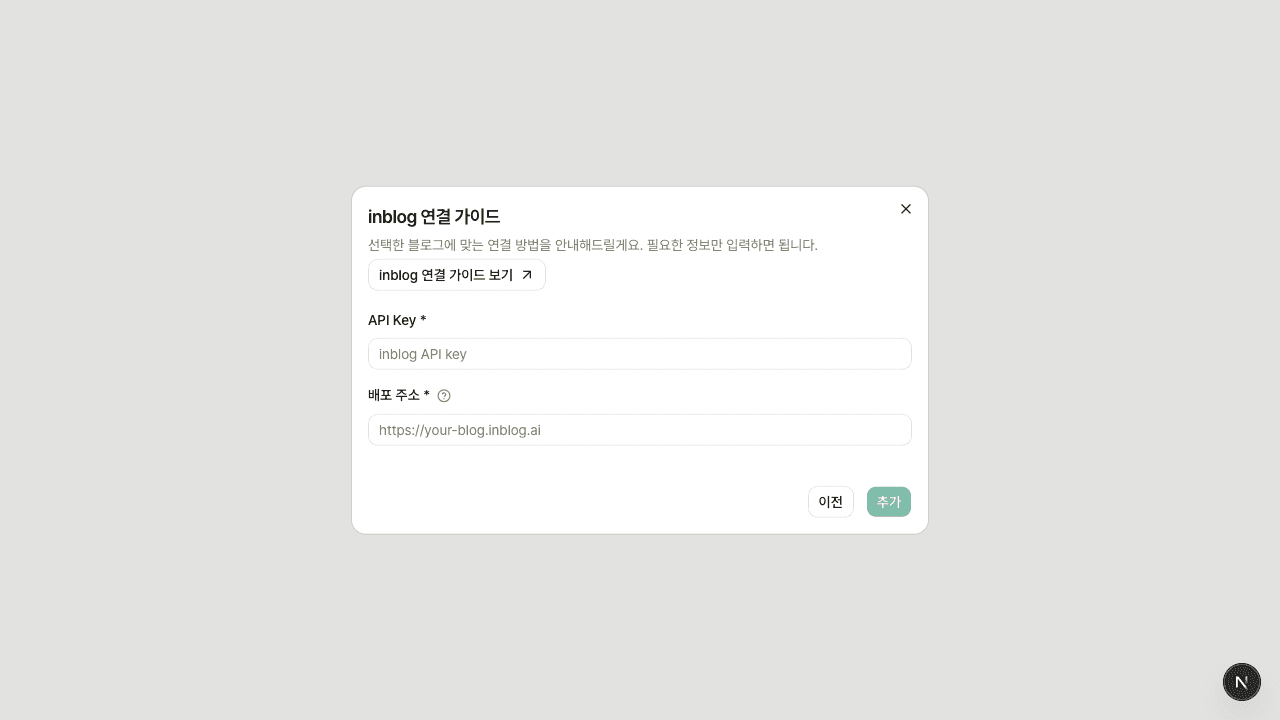
| Soha 입력칸 | 넣어야 하는 값 |
|---|---|
| API Key | inblog API Key |
| 배포 주소 | 실제 공개 inblog 블로그 URL |
4. 연결 확인하기
- Soha의 inblog 입력칸 2개를 모두 채웁니다.
- 추가 또는 저장을 누릅니다.
- 콘텐츠 초안을 만든 뒤 발행 또는 동기화를 실행합니다.
- inblog 관리자 글 목록에 초안 또는 게시물이 생성되는지 확인합니다.
- 공개 블로그에서 글 URL이 정상적으로 열리는지 확인합니다.
자주 틀리는 값 / 주의사항
배포 주소에는 관리자 페이지 주소가 아니라 공개 블로그 주소를 넣어야 합니다.배포 주소끝에 특정 글 slug를 붙이지 마세요.- API Key가 연결하려는 블로그의 글 조회, 생성, 수정, 발행 권한을 가지고 있어야 합니다.
- Soha는 태그가 없으면 inblog API로 새 태그를 만들 수 있습니다. 권한이 부족하면 태그 일부가 빠질 수 있습니다.
- slug는 영문/숫자 중심으로 정리되어 저장됩니다.
문제 해결
API 인증 오류가 나와요
API Key가 활성 상태인지, 연결하려는 inblog 블로그에 접근 권한이 있는지 확인하세요.
연결은 되는데 발행이 안 돼요
API Key가 글 생성뿐 아니라 publish 권한까지 가지고 있는지 확인하세요.
원문 링크가 이상하게 잡혀요
배포 주소에 상세 글 경로나 관리자 경로가 들어가 있지 않은지 확인하세요. 공개 블로그의 기본 주소만 입력하는 것이 좋습니다.
동기화한 글 URL이 비어 있어요
inblog 글에 canonical URL이 없으면 Soha가 배포 주소와 slug를 조합해 URL을 만듭니다. 배포 주소가 비어 있거나 slug가 없는 글은 URL이 비어 보일 수 있습니다.