WordPress 연결 가이드
WordPress Site URL, username, application password를 Soha에 연결하는 방법입니다.
이 연동으로 할 수 있는 것
- Soha가 만든 아티클 초안을 WordPress 글로 저장합니다.
- Soha에서 발행하면 WordPress 글 상태를
publish로 전환합니다. - 썸네일을 설정한 글은 이미지를 미디어 라이브러리에 올려 대표 이미지(featured image)로 지정합니다.
- WordPress에 이미 발행된 글을 Soha 콘텐츠 자산으로 다시 동기화합니다(대표 이미지 포함).
- 글 제목, slug, 요약, 본문, 태그를 WordPress REST API 기준으로 관리합니다.
미리 준비할 것
- 관리자 권한이 있는 WordPress 계정
- 연결할 WordPress 사이트 주소
- Application Password 생성 권한
- WordPress REST API 접근이 막혀 있지 않은 사이트
1. Site URL 확인하기
방문자가 실제로 접속하는 WordPress 사이트 주소를 사용합니다.
예시:
https://example.comhttps://blog.example.com
관리자 주소인 /wp-admin, 특정 글 경로, preview URL은 넣지 마세요. Soha는 이 주소를 기준으로 WordPress REST API 주소를 자동으로 만듭니다.
2. Username 확인하기
- WordPress 관리자에 로그인합니다.
- 좌측 메뉴에서 Users → Profile 또는 사용자 → 프로필로 이동합니다.
- 로그인에 사용하는 사용자명을 확인합니다.
표시 이름이 아니라 실제 WordPress username을 넣어야 합니다.
3. Application Password 만들기
- WordPress 관리자에서 Users → Profile 화면을 엽니다.
- 아래쪽의 Application Passwords 섹션으로 이동합니다.
- 새 password 이름을 입력합니다.
- Add New Application Password를 누릅니다.
- 생성된 password를 바로 복사합니다.
Application Password는 생성 직후에만 전체 값을 확인할 수 있습니다. 창을 닫기 전에 복사해 주세요.
일반 로그인 비밀번호를 넣으면 연결되지 않습니다.
4. Soha에 입력하기
Soha에서 콘텐츠 카테고리를 만들 때 WordPress를 선택하면 아래 입력칸이 나타납니다.
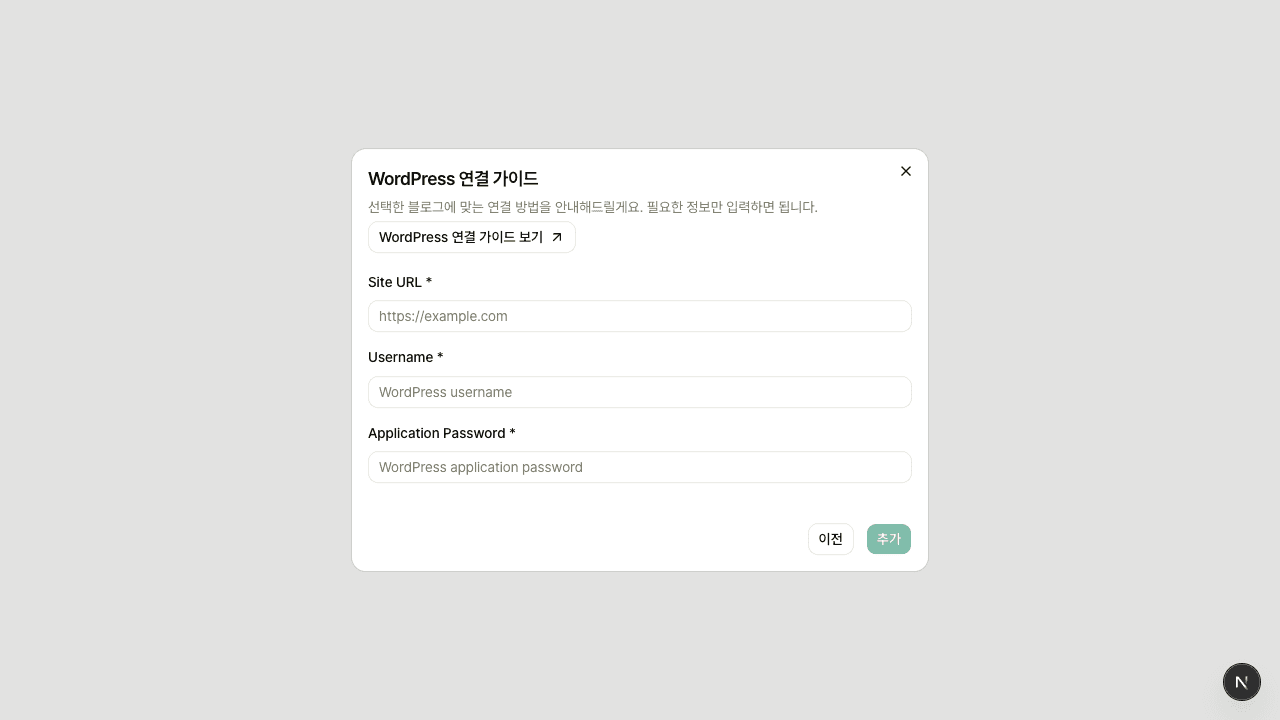
| Soha 입력칸 | 넣어야 하는 값 |
|---|---|
| Site URL | 공개 WordPress 사이트 주소 |
| Username | WordPress 사용자명 |
| Application Password | 방금 생성한 WordPress 앱 비밀번호 |
5. 연결 확인하기
- Soha의 WordPress 입력칸 3개를 모두 채웁니다.
- 추가 또는 저장을 누릅니다.
- 콘텐츠 초안을 만든 뒤 발행 또는 동기화를 실행합니다.
- WordPress 관리자 글 목록에 초안 또는 게시물이 생성되는지 확인합니다.
- Soha의 콘텐츠 자산에 WordPress 글 URL과 발행 상태가 연결되는지 확인합니다.
자주 틀리는 값 / 주의사항
Site URL에/wp-admin,/wp-json, 특정 글 경로를 넣지 마세요.- 일반 로그인 비밀번호가 아니라 Application Password를 넣어야 합니다.
- WordPress 보안 플러그인이나 방화벽이 REST API를 막고 있으면 연결이 실패할 수 있습니다.
- 사용자 권한이 글 작성, 수정, 발행 권한을 가지고 있어야 합니다.
- 태그는 Soha가 WordPress API로 조회하거나 새로 생성합니다. 태그 생성 권한이 없으면 태그 일부가 빠질 수 있습니다.
문제 해결
인증 실패가 나와요
Username 오타를 확인하고 Application Password를 새로 생성해 다시 입력하세요.
연결은 되는데 발행이 안 돼요
사용자 권한이 글 발행을 허용하는지, 보안 플러그인이 REST API의 글 생성 요청을 막고 있지 않은지 확인하세요.
Site URL 형식 오류가 나와요
https:// 또는 http://로 시작하는 사이트 기본 주소를 입력했는지 확인하세요.
글 URL이 기대와 달라요
Site URL에 대표 도메인을 넣었는지 확인하세요. WordPress permalink 설정에 따라 최종 글 URL은 WordPress가 반환한 주소를 따릅니다.