Notion 연결 가이드
Soha Notion 템플릿을 복제하고, database ID, integration token, 배포 주소를 연결하는 방법입니다.
이 연동으로 할 수 있는 것
- Soha가 만든 아티클 초안을 Notion database에 새 페이지로 저장합니다.
- 발행 시
Status,Published At,Canonical URL,OG Image값과 페이지 커버를 함께 업데이트합니다. - Notion에 이미 있는
Published글을 Soha 콘텐츠 자산으로 다시 동기화합니다(썸네일 포함).
미리 준비할 것
- Notion 계정
- Soha Notion CMS 템플릿
- Notion internal integration
- 실제 글이 공개되는 배포 주소
1. Soha 템플릿 복제하기
먼저 아래 템플릿을 내 Notion workspace로 복제합니다.
- 템플릿 링크를 엽니다.
- Notion 로그인이 필요하면 로그인합니다.
- 우측 상단의 Duplicate 또는 복제를 눌러 내 workspace로 가져옵니다.
- 복제된 database 안의 속성 이름을 그대로 유지합니다.
Soha는 아래 속성 이름을 기준으로 글을 읽고 씁니다.
| Notion 속성 | 권장 타입 | 용도 |
|---|---|---|
| Title | Title | 글 제목 |
| Slug | Text | 공개 URL 마지막 경로 |
| Summary | Text | 글 요약 |
| Canonical URL | URL | 공개 글 주소 |
| Tags | Multi-select | 글 태그 |
| Status | Select/Status | Draft, Published 상태 |
| Published At | Date | 발행 시각 |
| OG Image | Files & media | 썸네일 / 소셜 공유 대표 이미지 |
기존 템플릿을 이미 복제한 경우:
OG Image(Files & media) 속성을 database에 직접 추가하면 발행 시 썸네일이 속성에 함께 기록됩니다. 속성이 없어도 발행은 정상 동작하며, 이 경우 썸네일은 페이지 커버에만 반영됩니다.
2. Notion Integration 만들기
- Notion에서 Settings & members → Connections → Develop or manage integrations로 이동합니다.
- New integration을 누릅니다.
- integration 이름을 입력하고 연결할 workspace를 선택합니다.
- 생성 후 Internal Integration Token 값을 복사합니다.
이 값이 Soha의 Integration Token 입력칸에 들어갑니다.
3. Database에 Integration 공유하기
integration token을 만들었더라도 database에 초대하지 않으면 Soha가 접근할 수 없습니다.
- 복제한 Soha 템플릿 database를 엽니다.
- 우측 상단의 Share를 누릅니다.
- 방금 만든 integration을 검색해서 초대합니다.
- integration이 database에 접근할 수 있는지 확인합니다.
4. Database ID 복사하기
- 복제한 database를 전체 페이지로 엽니다.
- 브라우저 주소창이나 공유 링크를 확인합니다.
- URL 안의 32자리 UUID 값을 복사합니다.
예시:
758b60d346a74a61adecd0c6d23e6872758b60d3-46a7-4a61-adec-d0c6d23e6872
상위 페이지 ID가 아니라 실제 database ID를 넣어야 합니다. URL 전체를 넣으면 연결되지 않습니다.
5. Soha에 입력하기
Soha에서 콘텐츠 카테고리를 만들 때 Notion을 선택하면 아래 입력칸이 나타납니다.
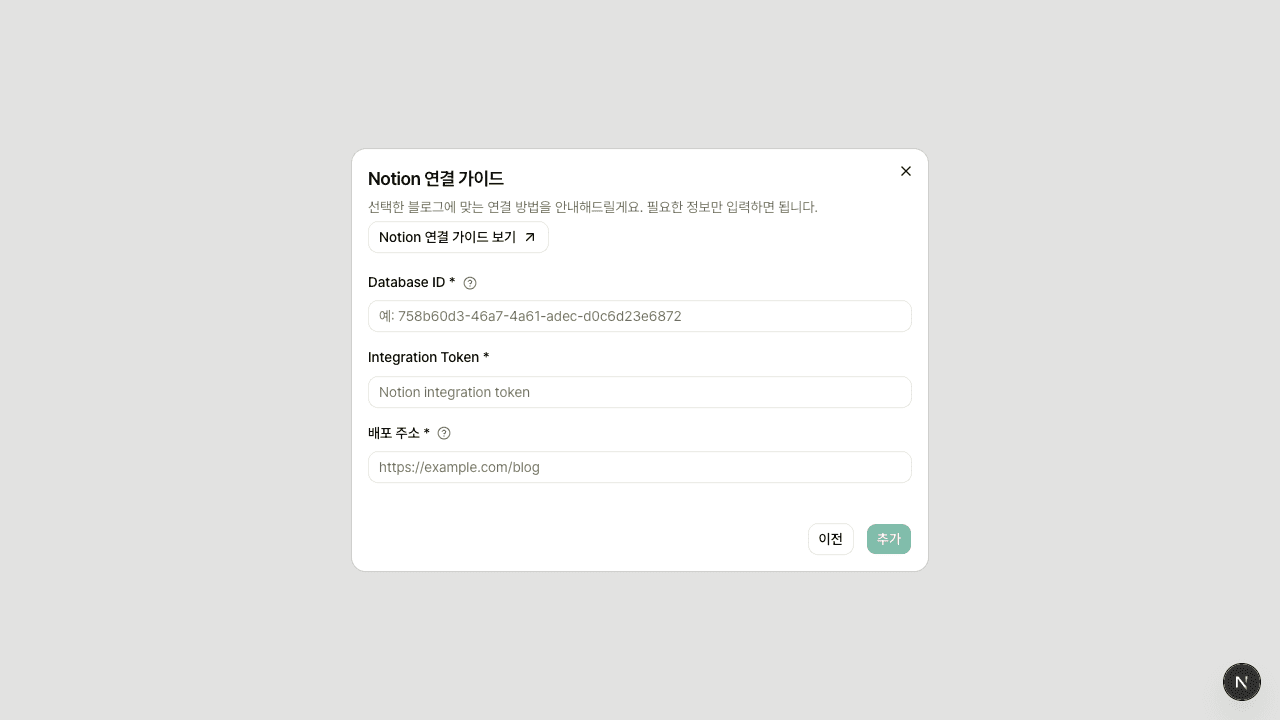
| Soha 입력칸 | 넣어야 하는 값 |
|---|---|
| Database ID | 복제한 Notion database의 UUID |
| Integration Token | Notion Internal Integration Token |
| 배포 주소 | 실제 공개 블로그 또는 콘텐츠 URL |
배포 주소 예시:
https://example.com/bloghttps://content.example.com
Soha는 발행 후 원문 링크를 배포주소/{slug} 형태로 연결합니다. Notion URL이나 관리자 URL이 아니라 방문자가 실제로 접속하는 공개 주소를 넣어 주세요.
6. 연결 확인하기
- Soha의 Notion 입력칸 3개를 모두 채웁니다.
- 추가 또는 저장을 누릅니다.
- 콘텐츠 초안을 만든 뒤 발행을 실행합니다.
- Notion database에 새 페이지가 생성되는지 확인합니다.
- 발행한 글의
Status,Published At,Canonical URL값과 (썸네일을 설정했다면)OG Image·페이지 커버가 채워졌는지 확인합니다.
자주 틀리는 값 / 주의사항
- 템플릿을 복제하지 않고 원본 템플릿 database ID를 넣으면 내 workspace에 글이 생성되지 않습니다.
- integration을 만들기만 하고 database에 공유하지 않으면 권한 오류가 납니다.
Database ID에는 URL 전체가 아니라 UUID만 넣어야 합니다.Status의 발행 상태 이름은Published, 초안 상태 이름은Draft를 유지하는 것이 안전합니다.- 템플릿 속성 이름을 바꾸면 Soha가 값을 읽거나 쓸 수 없습니다.
문제 해결
권한 오류가 나와요
복제한 database 우측 상단의 Share에서 integration을 초대했는지 다시 확인하세요.
ID 형식이 맞지 않는다고 나와요
Notion URL 전체가 아니라 32자리 database UUID만 복사했는지 확인하세요.
발행 주소가 이상하게 연결돼요
배포 주소에 Notion URL, 관리자 URL, 특정 글 URL을 넣지 않았는지 확인하세요. 공개 블로그의 기본 주소만 입력하는 것이 좋습니다.
Notion에는 생성됐는데 Soha에서 공개 URL이 이상해요
Notion page의 Slug 값과 Soha의 배포 주소가 합쳐져 공개 URL이 만들어집니다. Slug에 앞쪽 /가 들어가 있거나 배포 주소 끝에 글 경로가 포함되어 있지 않은지 확인하세요.